Windows 11でforticlient vpnをダウンロード・インストールする方法:完全ガイド

Windows 11でforticlient vpnをダウンロード・インストールする方法:完全ガイド

Windows 11でforticlient vpnをダウンロード・インストールする方法:完全ガイドは、会社のネットワークに安全にアクセスしたい人向けの実用ガイドです。ここでは最新情報をもとに、手順を分かりやすく解説します。急ぎの人向けの要点は次のとおりです。
- 事前準備のチェックリスト -forticlientの公式サイトからのダウンロード手順
- インストール時の設定と接続方法
- よくあるトラブルと解決策
- セキュリティのベストプラクティス
- 代替のVPNオプションと比較
要点リスト
- 最新のWindows 11ビルドに対応しているかを確認
- FortiClientのライセンス種別とエディションを確認
- ネットワーク管理者が提供する設定ファイルを準備
- 接続トラブル時のログ確認とエラーメッセージの読み方
Useful resources and URLs
- Apple Website - apple.com
- Artificial Intelligence Wikipedia - en.wikipedia.org/wiki/Artificial_intelligence
- Fortinet FortiClient - fortinet.com/products/endpoint-security/forticlient
- Windows 11 - microsoft.com/windows/windows-11
- VPNセキュリティガイド - cisa.gov/vpn-security
本記事の構成
- FortiClientとは何か
- Windows 11での互換性と事前準備
- FortiClientのダウンロード手順
- FortiClientのインストール手順
- VPN接続の設定手順
- 接続テストとトラブルシューティング
- セキュリティと運用のベストプラクティス
- よくある質問(FAQ)
FortiClientとは何か
FortiClientは、Fortinetが提供するエンドポイント用セキュアソリューションで、VPN機能だけでなくウイルス対策やWebフィルタリング、アプリケーション制御などを統合したツールです。企業ネットワークへ安全に接続する際に広く使われています。個人利用では機能の一部だけを使うケースもあり、用途に応じた設定が求められます。
Windows 11での互換性と事前準備
- OS要件: Windows 11 64-bitで動作保証されているバージョンを確認。ビルド番号によっては互換モードが必要な場合があります。
- アカウント権限: 管理者権限が必要です。インストール時に「このPCを管理者として変更する」許可を求められます。
- ネットワーク要件: 企業ネットワークの場合、社内のDNS設定やプロキシ設定が影響します。事前にIT部門へ確認しましょう。
- セキュリティソフトとの共存: 一部のセキュリティソフトとFortiClientが競合することがあります。競合を避けるには一時的な無効化ではなく、正式な互換設定を適用します。
- 事前準備のリスト
- Windows更新を適用済みか確認
- 管理者権限のあるユーザーアカウントを用意
- 企業のVPN設定ファイル(.vpn、.conf、.xml など)やサーバー情報、認証方式を用意
- Fortinetの公式サイトから最新のFortiClientを確認
FortiClientのダウンロード手順
Fortinet公式サイトへアクセス
- FortiClientはFortinetの公式ページで最新バージョンが提供されています。公式サイト以外の第三者サイトからのダウンロードは推奨されません。
Windows用インストーラーを選択
- 「FortiClient VPN」または「FortiClient EMS」など、用途に応じたエディションを選択します。企業設定によっては「FortiClient VPN」のみを選ぶことも多いです。
ダウンロード開始
- ダウンロードリンクをクリックしてインストーラー(.exe 形式)を取得します。ダウンロードの完了を待ち、ファイル名を確認します。
ディスクの空き容量と署名の確認 Cisco vpn 設定方法:初心者でもわかる!anyconnect・ipsec vpnまで完全ガイド
- 実行前にシャドウコピーやバックグラウンドプロセスが少ないタイミングを選ぶとインストールがスムーズです。公式署名を確認して改ざんの心配がないかチェックします。
セキュリティの注意
- ダウンロード元が公式であること、ファイルのハッシュ値が提供されている場合は照合する癖をつけましょう。
FortiClientのインストール手順
インストーラーを実行
- ファイルを右クリックして「管理者として実行」を選択します。
インストールウィザードの案内に従う
- ライセンス契約に同意
- インストール先をデフォルトのままにするか任意に変更
- 「FortiClient VPN」のコンポーネントを選択(必要に応じて他の機能を同時にインストール)
Windowsセキュリティの確認
- SmartScreenやUACのダイアログが表示される場合があります。「インストール」を許可します。
再起動の有無 Cisco anyconnect vpn ダウンロードとインストールの完全ガイド:初心者でもわかる使い方と最新情報
- 一部の環境では再起動が必要です。指示に従って再起動します。
初回起動時の設定
- FortiClientを起動し、 VPNセクションへ移動。企業が提供したサーバー情報を入力します。
アカウント情報の入力
- ユーザー名・パスワード、または証明書認証など、企業の認証方式に従って設定します。
設定の保存と適用
- 設定を保存してVPN接続テストを行います。
VPN接続の設定手順
サーバー情報の入力
- VPNサーバーのアドレス(例: vpn.yourcompany.com)を入力します。
- 接続名を任意に設定します(識別しやすい名前を推奨)。
認証方式の選択 Vpnでローカルネットワークに繋がらない?原因と対処法を徹底解説
- ユーザー名とパスワード、OTP、証明書認証など、企業が指定する認証方式を選択します。
プロファイルのインポート
- 企業から提供された設定ファイルをインポートします。ファイル形式はポリシー次第で異なります。
接続テスト
- FortiClientのVPN接続ボタンをクリックして、接続が確立するかを確認します。接続が成功すれば「Connected」と表示されます。
ルーティングとセキュリティ設定
- 必要に応じて全トラフィックをVPN経由にする「Encrypt all traffic」設定や、分割トンネル設定を調整します。
DNS設定の確認
- VPN接続後、DNSが正しく解決されるかを確認します。内部リソースへアクセスできるかを検証します。
接続テストとトラブルシューティング
- 接続できない場合の基本チェック
- VPNサーバーアドレスが正しいか
- 認証情報が最新か
- ファイアウォールやセキュリティソフトがVPNをブロックしていないか
- よくあるエラーメッセージと対処
- 「Authentication failed」: 資格情報を再入力、OTP設定を確認
- 「Cannot reach VPN server」: サーバーの稼働状況、ネットワーク接続、DNS解決を確認
- 「Lease timeout」: サーバー負荷、ネットワークの応答 delay を疑い、再試行
- ログの読み方
- FortiClientのログは接続の原因特定に有用です。タイムスタンプ、エラーコード、イベントの順序を追い、IT部門へ共有します。
- 代替手段の検討
- 会社が提供する別のVPNプロトコル(SSL-VPN/IPsec)を試す、または別のデバイスで試す
セキュリティと運用のベストプラクティス
- 強力な認証の採用
- パスワードだけでなく、OTPやデバイス証明書を利用する
- 定期的なソフトウェア更新
- FortiClientとWindowsの両方を最新状態に保つ
- 最小権限の原則
- VPN接続時にも必要最小限の権限のみを付与
- ログと監査
- VPN接続ログを定期的に監査し、不審な接続を検知
- セキュリティポリシーの順守
- 公共Wi-Fiでの使用や、機密情報の扱いに注意
代替VPNオプションとの比較
- FortiClientの利点
- 企業のエコシステムと統合しやすい
- 統合セキュリティ機能が強力
- 他社VPNクライアントとの比較ポイント
- 互換性、設定のしやすさ、管理者によるサポートの有無
- 価格とライセンス形態
- もしFortiClientが合わない場合の代替
- OpenVPN、Cisco AnyConnect、WireGuard など、企業の要件に合わせて選択しましょう
| VPN | Obfuscation | From / month | Plan | Free plan | Refund | Alipay | UnionPay | Crypto | Website opens in China | Trustpilot | |
|---|---|---|---|---|---|---|---|---|---|---|---|
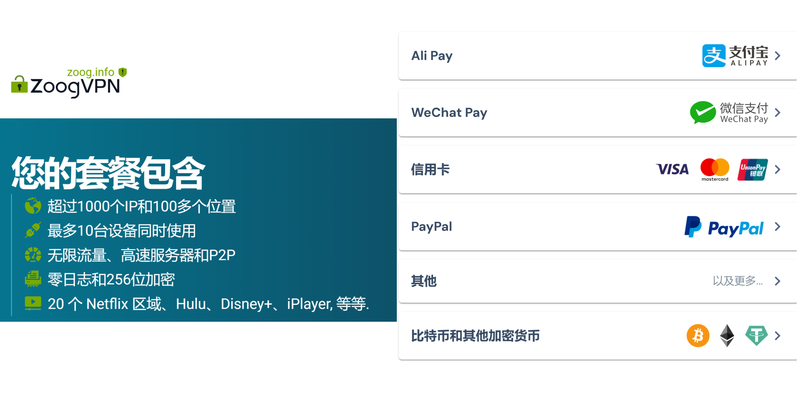
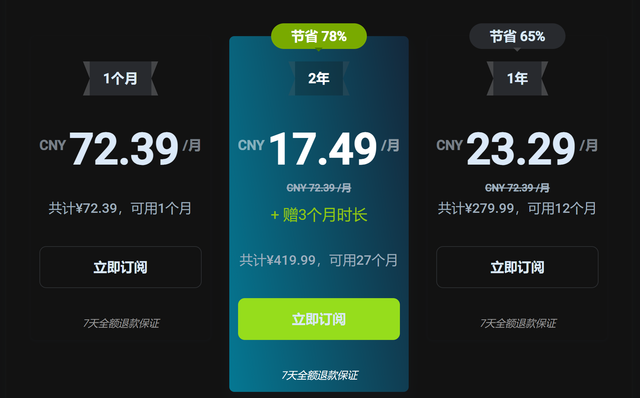
 ZoogVPN | Turn on manually Shadow | $2.49/mo | 27 months: $59.99 | Yes | 7 days | ✓ | ✓ | ✓ | ✓ | Official site blocked; our special link opens (4.4 s) | 4.2/5 (195 reviews) |
 NordVPN | Turn on manually Obfuscated Servers / NordWhisper | $3.49/mo | 27 months: $94.23 | No | 30 days | ? | ✗ | ✓ | ✓ | ✗ Blocked | 4.2/5 (51,628 reviews) |
 ExpressVPN | ✓ On by default all servers | $3.00/mo | 28 months: $84 | No | 30 days | ✗ | ✗ | ✓ | ✗ | ✗ Blocked | 4.4/5 (29,706 reviews) |
 Surfshark | ✓ On by default Camouflage, with OpenVPN | See site | See site | No | 30 days | ✗ | ✗ | ✗ | ✓ | ✗ Blocked | 4.3/5 (31,823 reviews) |
 Proton VPN | Turn on manually Stealth, free plan too | $2.99/mo | 12 months: $35.88 | Yes | 30 days | ✗ | ✗ | ✗ | ✓ | ✗ Blocked | 2.1/5 (1,040 reviews) |
 Astrill VPN | Turn on manually StealthVPN / OpenWeb | $12.50/mo | 24 months: $300 | No | See site | ✗ | ✗ | ✗ | ✓ | ✗ Blocked | 1.3/5 (110 reviews) |
 Private Internet Access | Turn on manually Shadowsocks, OpenVPN only | $2.03/mo | 40 months: $81.2 | No | 30 days | ✗ | ✗ | ✗ | ✗ | ✗ Blocked | 4.2/5 (11,033 reviews) |
 CyberGhost | Turn on manually selected servers | $2.19/mo | 28 months: $61.32 | No | 45 days | ✗ | ✗ | ✗ | ✓ | ✗ Blocked | 4.0/5 (24,178 reviews) |
 PureVPN | Turn on manually switch to OpenVPN | $1.69/mo | 60 months: $101.55 | No | 31 days | ? | ? | ✗ | ✓ | ✗ Blocked | 4.4/5 (17,994 reviews) |
 AdGuard VPN | ✓ On by default TrustTunnel | $2.99/mo | 24 months: $71.76 | Yes | 30 days | ✓ | ✗ | ✓ | ✓ | Official site blocked; our special link opens (3.7 s) | 4.3/5 (290 reviews) |
 Mullvad | Turn on manually QUIC / Shadowsocks / LWO | $5.61/mo | €5/mo | No | 14 days | ✗ | ✗ | ✗ | ✓ | ✗ Blocked | 3.2/5 (192 reviews) |
 Windscribe | Turn on manually Stealth / WStunnel | $5.75/mo | 12 months: $69 | Yes | See site | ✗ | ✗ | ✗ | ✓ | ✗ Blocked | 4.7/5 (13,355 reviews) |
 StrongVPN | Turn on manually Scramble, OpenVPN TCP | See site | See site | No | 30 days | ✓ | ✗ | ✗ | ✗ | ✗ Blocked | 4.4/5 (2,695 reviews) |
 LightXtreme 闪连 | Not listed | $7.08/mo | 12 months: $84.99 | Yes | 30 days | ✓ | ✓ | ✓ | ✓ | ✓ Yes (3.5 s) | No page |
Prices checked 2026-11-10 on each vendor's pricing page (cheapest long plan, USD). Check the vendor's checkout for the final price.
Obfuscation checked 2026-11-14 on each vendor's site and help center: "on by default" = nothing to set; "turn on manually" = switch protocol or mode in settings; "not listed" = the vendor describes no obfuscation.
Payment methods checked 2026-11-10 on each vendor's payment pages: all 14 take cards and PayPal; ✗ = not listed, ? = the vendor's own pages disagree.
China access: whether the official website opens from mainland China networks (tests the website only, not the VPN connection). Last checked 2026-11-18 01:02 Beijing time.
Trustpilot score and review count checked 2026-11-10.
よくある質問(FAQ)
FortiClient VPNとは何ですか?
FortiClient VPNはFortinetが提供するエンドポイント向けVPNソリューションで、企業ネットワークへの安全なリモート接続を可能にします。 Windowsでnordvpnをダウンロードしてインストールする方法
Windows 11でFortiClient VPNをダウンロードする公式サイトはどこですか?
Fortinetの公式サイトのFortiClientセクションからダウンロードします。信頼できる公式ソースを利用してください。
FortiClient VPNのインストールに管理者権限は必要ですか?
はい、通常は管理者権限が必要です。インストール時に権限を求められます。
VPNの認証方式にはどんな種類がありますか?
ユーザー名とパスワード、OTP、証明書認証など、企業の方針に合わせた認証方式を選択します。
VPN接続をテストする方法は?
FortiClientのVPN接続を有効化して、社内リソースへアクセスできるかを確認します。DNS解決と内部リソースの到達性もチェックしましょう。
VPNを使うと遅くなりますか?
VPNはトラフィックの経路が変わるため、場合によっては遅延を感じることがあります。回線品質とサーバー負荷、暗号化方式が影響します。 【初心者向け】vpngateの使い方完全ガイド:無料vpnで快適ネット! さらに実用テクニックと最新情報を徹底解説
VPN接続が切れる場合の対処法は?
再接続を試みる、認証情報を再入力する、ファイアウォールを一時的に確認する、IT部門にログを共有して原因を特定する、などの手順を順番に実施します。
FortiClientと他のセキュリティ機能は競合しますか?
一部のセキュリティソフトと競合するケースがあります。公式の互換性ガイドに従い、必要に応じて設定を調整します。
FortiClient VPNのライセンス形態はどうなっていますか?
企業向けにはライセンス契約があり、個人利用と企業利用で条件が異なる場合があります。IT部門と確認してください。
Windows 11でVPNが接続できない場合の最初の確認事項は?
サーバーアドレスの正確さ、認証情報、ネットワーク接続、ファイアウォール設定を順に確認します。ログにもエラーコードが出ているはずです。
このガイドはWindows 11でforticlient vpnをダウンロード・インストールする際の基本フローをカバーしています。実際の設定は企業のポリシーや提供される設定ファイルに強く依存します。問題が解決しない場合は、IT部門へ連絡して-specificなサポートを受けてください。 Forticlient vpn インストール手順:初心者でも簡単!完全ガイド
この投稿はVPNカテゴリに最適化しており、関連トピックとして「VPNの基本」「企業VPNの設定」「自宅からのセキュアなリモートアクセス」などを含むシリーズの一部として位置づけられます。読者が手順を追いやすいよう、ステップごとに要点を整理しました。もし動画化する際は、スクリーンキャプチャ付きの解説動画にすると視覚的にも分かりやすいです。
さらに詳しい情報が必要なら、コメントで教えてください。あなたのネットワーク環境に合わせた設定のコツも共有します。