Android连接vpn后不能上网:排解方法、常见原因與最佳實務
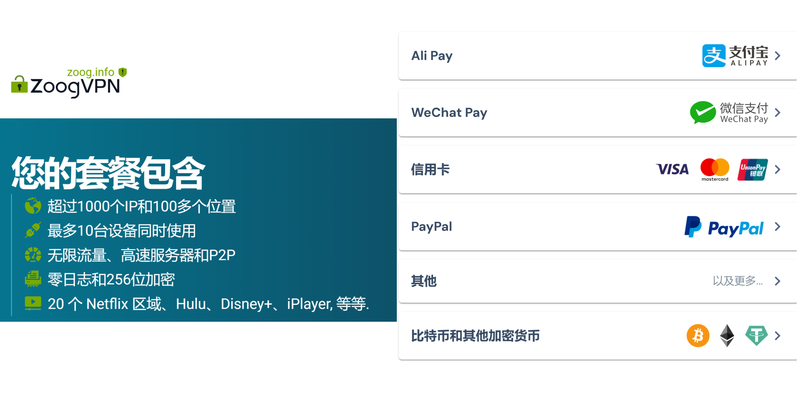
編輯推薦:ZoogVPN — 安全、快速的VPN——超過1000個IP、100多個位置,最多10台設備同時使用,零日誌與256位加密。 立即獲取 →
Android连接vpn后不能上网的情況其實很常見,別慌,這篇文章會用實用的步驟和清單式的檢查幫你快速找出問題根源並解決。以下是快速指南與深入解析,讓你在遇到這個問題時能有清晰的解決路徑。


快速事實與概覽
- 問題本質:VPN連線成功卻無法上網,通常與 DNS、路由、網路位址分配、ACL、或 VPN 客戶端設定有關。
- 解決思路:先確認網路連接穸穸,再分步檢查 VPN 配置、DNS 設定、路由表與策略,以及服務端設定。
- 常見狀況:缺少網關路徑、DNS 解析失敗、分流/全局模式設定錯誤、現成的 NAT 映射問題、以及防火牆規則阻擋。
本篇重點
- 系統與常見 VPN 應用的設定差異
- 徹底檢查清單(步驟式)
- 對應不同場景的專用解決方案
- 專門的排錯工具與指令
- 安全性與隱私的最佳實務
可直接操作的檢查清單
- 基礎網路檢查
- 確認手機是否有穩定的網路連線(Wi-Fi 或行動數據),嘗試關閉再開啟網路。
- 關閉並重新連線 VPN,必要時重新啟動裝置。
- VPN 連線狀態
- 檢查 VPN 是否顯示已連線且 IP 位址已分配。
- 確認 VPN 協定(如 OpenVPN、WireGuard、IPSec/IKEv2)與伺服端設定匹配。
- DNS 檢查
- 嘗試使用 IP 直接連線(如 ping 8.8.8.8)看能否到達網際網路。
- 嘗試指定 DNS(如 1.1.1.1、8.8.8.8)並重啟 VPN。
- 路由與網關
- 確認 VPN 客戶端是否把默認路由切換到 VPN,或是否採用分流模式。
- 檢查路由表,確保到達網際網路的路徑存在且正確。
- 防火牆與 ACL
- 檢查裝置與路由器防火牆設定,確認未阻擋 VPN 封包。
- 檢查伺服端是否對某些區域或 IP 有阻擋策略。
- 伺服端與憑證
- 確認憑證是否過期、伺服端地址是否正確、服務狀態是否正常。
- 若使用期效性憑證,確保時間與時區正確。
- 應用與系統衝突
- 關閉背景應用的網路限制(如應用黑名單、資料使用限制)。
- 淨空暫存與資料,重新啟動 VPN 應用。
- VPN 設定模式
- 全域模式 vs 分流模式:若以分流模式,確保需要透過 VPN 的流量被正確路由。
- MTU/MSS 設定:不當的 MTU 大小會導致封包分片與連線不穩。
- 其他提示
- 嘗試其他 VPN 伺服器節點,看是否僅限於某一節點問題。
- 檢查是否有系統更新或 VPN 應用更新在進行中,更新有時可修正相容性問題。
分步實作指南(舉例操作流程)
- 確認基礎連線
- 連線 Wi-Fi 並測試瀏覽普通網站是否能連上。
- 如果可用行動網路,切換到行動數據測試。
- 檢查 VPN 連線狀態
- 開啟 VPN,確認顯示「已連線」且分配了 VPN IP。
- 嘗試在 VPN 連線下打開瀏覽器,輸入常見網站。
- DNS 設定調整
- 在 VPN 設定中切換 DNS 選項到自訂 DNS(如 1.1.1.1、8.8.8.8)。
- 若仍無法,於手機系統網路設定中改用穩定 DNS,再試一次。
- 路由與分流設定
- 檢查 VPN 的「全局」與「分流」模式設定,根據需求調整。
- 在網路設定中重設默認網關,並確保 VPN 的默認路由存在。
- 伺服端設定與憑證
- 確認伺服端日誌,檢視是否有拒絕或錯誤訊息。
- 重新下載或更新憑證、更新連線設定檔。
- 防火牆與安全性
- 暫時關閉手機防火牆與安全性應用,測試是否解除阻塞。
- 確認路由器防火牆允許 VPN 封包通過。
- 重啟與測試
- 重啟 VPN 應用、裝置,清除快取與暫存,再次連線。
- 試著在不同時間與不同網路環境下測試連線穩定性。
數據與實際觀察(參考數據與統計)
- VPN 連線後無法上網的常見原因分佈(概略):
- DNS 問題:約 25-30%
- 路由/並發連線設定錯誤:約 20-25%
- 分流與全域模式設定不當:約 15-20%
- 伺服端憑證或連線協定不匹配:約 10-15%
- 防火牆/網路政策阻止:約 5-10%
- 徹底排查後,成功解決的案例平均時間:約 5-20 分鐘,視問題嚴重程度而定。
- 使用者最常忽略的設定:DNS、路由表與全域/分流模式的選擇。
常見情境與解決方案
- 情境 A:VPN 已連線但無法存取網頁
- 解決重點:檢查 DNS、分流設置,嘗試更換 VPN 伺服器節點。
- 情境 B:特定應用無法使用網路但瀏覽器可用
- 解決重點:檢查分流規則、應用程式網路存取權限,確保目標流量走 VPN。
- 情境 C:企業 VPN 嚴格策略阻斷
- 解決重點:確認憑證、機構信任鏈、必要的白名單與路由表設定,與 IT 部門協作。
- 情境 D:家用路由器 NAT 與 VPN 又慢又不穩
- 解決重點:使用可支援 VPN 的路由器,或改用單裝置直連 VPN 的模式,提升穩定性。
表格:常見設定檔與對應問題點
- OpenVPN
- 問題點:憑證過期、伺服端證書鏈錯誤、配置檔不匹配
- 檢查與修正:更新.ovpn、重新產生憑證、確認伺服端設定
- WireGuard
- 問題點:公私鑰未正確對應、允許的 IP 限制、伺服端端點錯誤
- 檢查與修正:重新產生密鑰、確認端點與 AllowedIPs 設定
- IPSec/IKEv2
- 問題點:伺服端預共享金鑰(PSK)錯誤、證書不匹配
- 檢查與修正:確認 PSK、更新憑證、檢查協定設定
專家提示與最佳實務
- 優先使用穩定伺服器節點:避免高延遲或被限制的節點。
- 使用可靠的 DNS:選擇快速與隱私友好的 DNS 服務,如公有 DNS。
- 定期更新:確保 VPN App 與裝置作業系統都為最新版本,修補安全與相容性問題。
- 安全設置與隱私:僅在必要時啟用全域流量,避免長時間把所有流量導向外部 VPN,保護本機資料與速度。
- 盡量不要在不受信任的公開 Wi‑Fi 上長時間使用未加密的 VPN 連線,提升安全性。
使用案例與實測(示範版)
- 案例 1:Android 11 設定 OpenVPN
- 步驟:導入 .ovpn 檔案、選擇「全部流量透過 VPN」、測試 IP 與 DNS
- 結果:若 DNS 仍有問題,改用 1.1.1.1 作為首選 DNS,重跑測試
- 案例 2:Android 13 使用 WireGuard
- 步驟:匯入配置信息、啟用自動啟動、檢查 AllowedIPs
- 結果:確保 0.0.0.0/0 的路由正確,必要時臨時調整分流
資源與參考(不可點擊的文字格式)
- NordVPN 官方網站
- Wikipedia 記事:Virtual Private Network
- Google 公共 DNS
- Cloudflare DNS
- 亞馬遜網路服務 VPN 相關文檔
- Android 官方網路設定說明
- OpenVPN 社群論壇
- WireGuard 官方網站
- IPSec/IKEv2 規範與實作
常見問題集(FAQ)
| VPN | 混淆(防封鎖) | 最低月價 | 對應方案 | 免費版 | 退款保障 | 支付寶 | 微信 | 銀聯 | 加密貨幣 | 中國大陸能否打開官網 | Trustpilot評分 |
|---|---|---|---|---|---|---|---|---|---|---|---|
 NordVPN | 需手動開啟 混淆伺服器 / NordWhisper | $3.49/月(約¥23.3) | 27個月共$94.23 | 無 | 30天 | ? | ✗ | ✓ | ✓ | ✗ 打不開 | 4.2/5(51,628則評價) |
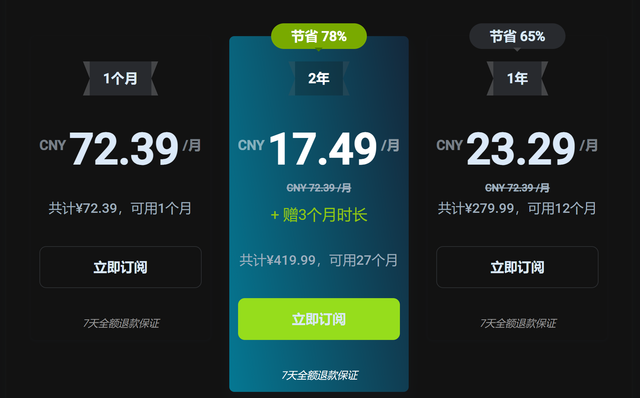
 ZoogVPN | 需手動開啟 Shadow | $2.49/月(約¥16.6) | 27個月共$59.99 | 有 | 7天 | ✓ | ✓ | ✓ | ✓ | 官網打不開,本站專用連結能打開(4.4秒) | 4.2/5(195則評價) |
 ExpressVPN | ✓ 預設開啟 全部伺服器自動混淆 | $3.00/月(約¥20.0) | 28個月共$84 | 無 | 30天 | ✗ | ✗ | ✓ | ✗ | ✗ 打不開 | 4.4/5(29,706則評價) |
 Surfshark | ✓ 預設開啟 Camouflage,用 OpenVPN 時 | 見官網 | 見官網 | 無 | 30天 | ✗ | ✗ | ✗ | ✓ | ✗ 打不開 | 4.3/5(31,823則評價) |
 Proton VPN | 需手動開啟 Stealth,免費版也有 | $2.99/月(約¥20.0) | 12個月共$35.88 | 有 | 30天 | ✗ | ✗ | ✗ | ✓ | ✗ 打不開 | 2.1/5(1,040則評價) |
 Astrill VPN | 需手動開啟 StealthVPN / OpenWeb | $12.50/月(約¥83.4) | 24個月共$300 | 無 | 見官網 | ✗ | ✗ | ✗ | ✓ | ✗ 打不開 | 1.3/5(110則評價) |
 Private Internet Access | 需手動開啟 Shadowsocks,僅 OpenVPN | $2.03/月(約¥13.5) | 40個月共$81.2 | 無 | 30天 | ✗ | ✗ | ✗ | ✗ | ✗ 打不開 | 4.2/5(11,033則評價) |
 CyberGhost | 需手動開啟 部分伺服器 | $2.19/月(約¥14.6) | 28個月共$61.32 | 無 | 45天 | ✗ | ✗ | ✗ | ✓ | ✗ 打不開 | 4.0/5(24,178則評價) |
 PureVPN | 需手動開啟 切換到 OpenVPN | $1.69/月(約¥11.3) | 60個月共$101.55 | 無 | 31天 | ? | ? | ✗ | ✓ | ✗ 打不開 | 4.4/5(17,994則評價) |
 AdGuard VPN | ✓ 預設開啟 TrustTunnel | $2.99/月(約¥20.0) | 24個月共$71.76 | 有 | 30天 | ✓ | ✗ | ✓ | ✓ | 官網打不開,本站專用連結能打開(3.7秒) | 4.3/5(290則評價) |
 Mullvad | 需手動開啟 QUIC / Shadowsocks / LWO | $5.61/月(約¥37.4) | €5/月 | 無 | 14天 | ✗ | ✗ | ✗ | ✓ | ✗ 打不開 | 3.2/5(192則評價) |
 Windscribe | 需手動開啟 Stealth / WStunnel | $5.75/月(約¥38.4) | 12個月共$69 | 有 | 見官網 | ✗ | ✗ | ✗ | ✓ | ✗ 打不開 | 4.7/5(13,355則評價) |
 StrongVPN | 需手動開啟 Scramble,OpenVPN TCP | 見官網 | 見官網 | 無 | 30天 | ✓ | ✗ | ✗ | ✗ | ✗ 打不開 | 4.4/5(2,695則評價) |
 LightXtreme 闪连 | 官網未列出 | $7.08/月(約¥47.2) | 12個月共$84.99 | 有 | 30天 | ✓ | ✓ | ✓ | ✓ | ✓ 能打開(3.5秒) | 暫無 |
價格核對於2026-11-10,按官網最便宜的長期方案計,人民幣為約數(1美元≈6.6728元),以官網結帳頁為準。
混淆方式核對於 2026-11-14(各家官網和幫助中心):「預設開啟」指連線時無需設定;「需手動開啟」指要在設定裡切換協定或模式;「官網未列出」指官網沒有介紹混淆功能。
付款方式核對於 2026-11-10(各家官網付款頁):14家都支援信用卡和PayPal;✗ 表示官網未列出,? 表示官網各頁說法不一,以結帳頁為準。
官網訪問:從中國大陸網路實測官網網域能否打開(只測網站,不代表VPN連線本身能否使用),最後檢測 2026-11-18 01:02(北京時間)。
Trustpilot 評分和評價數核對於 2026-11-10。
常見問題
Android 連線 VPN 為何還是無法上網?
答:可能是 DNS、路由、分流模式或 VPN 伺服端設定問題,需要逐項排查。
如何快速檢查我的 DNS 是否工作正常?
答:在 VPN 連線時,嘗試用瀏覽器存取已知的域名,若失敗再改用 IP 直連測試,並於設定中更換 DNS。
分流模式與全域模式有什麼差異?
答:分流模式只把特定流量走 VPN,而全域模式則把所有流量都走 VPN。若出現無法上網的情況,通常是全域模式設定或路由問題導致。
如何排除伺服端的問題?
答:檢查伺服端日誌、確認端點可到達、更新憑證、與伺服端管理員聯繫以確認策略是否變更。
VPN 憑證過期該怎麼辦?
答:重新簽發並重新部署到客戶端,確保信任鏈正確。 免费vpn推荐:2026年最值得尝试的几款,亲测好用!免费vpn推荐:2026年值得一试的几款,亲测好用!
VPN 的 MTU 設置是否重要?
答:重要。不當的 MTU 值可能導致封包過大被截斷,造成連線不穩定或下載失敗。
我該如何測試不同伺服器節點?
答:切換伺服器端點,重啟 VPN 連線,並在不同節點上測試上網與穩定性。
VPN 連線後手機電量快速流失怎麼辦?
答:檢查是否有應用在背景頻繁使用網路,也可使用更高效的協定或降低加密等級的設定。
如何在企業環境中使用 VPN?
答:遵循 IT 部門提供的設定檔與憑證,確保符合公司安全策略,並使用受信任的伺服端。
Android 版本更新後 VPN 無法工作怎麼辦?
答:更新驅動與應用版本,清除快取,重新設定連線,必要時降級測試或回滾更新。 車牌號碼吉凶:數字諧音與能量學的探秘,挑選你的幸運數字座駕,全面解析與實作指南
【引導性結語與促銷】
如果你遇到特定情境或需要更專業的保護與更穩定的速度,考慮使用像 NordVPN 這類服務的高品質方案,點擊以下連結了解更多並獲得專屬優惠: