Forticlient vpn no funciona en windows 11 24h2 la guia definitiva para solucionarlo

Forticlient vpn no funciona en windows 11 24h2 la guia definitiva para solucionarlo Resumen rápido: si FortiClient VPN falla en Windows 11 24H2, este artículo te ofrece un plan paso a paso para diagnosticar y resolver el problema, con configuraciones comunes, soluciones probadas y tips para evitar futuros errores. A continuación encontrarás un formato práctico: verificación rápida, pasos detallados, herramientas útiles y una sección de preguntas frecuentes para cubrir las dudas más comunes.


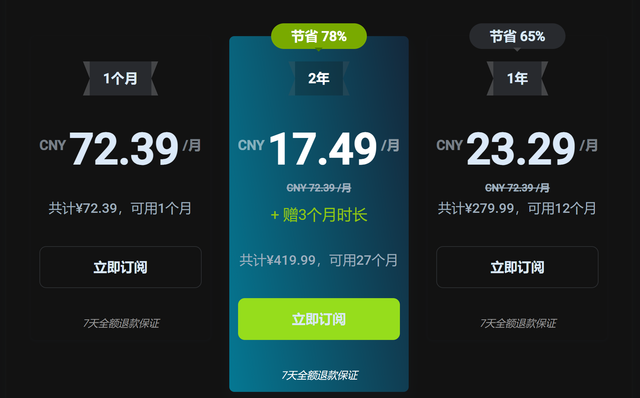

- Nota rápida: si buscas una solución rápida y confiable, puedes considerar alternativas de VPN para Windows 11 que mantengan tu seguridad y velocidad. Y si quieres una opción probada y confiable para tus necesidades, revisa nuestra guía de VPN ampliamente recomendadas en el sitio. Aquí tienes un recurso práctico para empezar: NordVPN — https://go.nordvpn.net/aff_c?offer_id=15&aff_id=132441 (haz clic para conocer planes y ofertas).
Tabla de contenido
- Causas comunes del fallo de FortiClient VPN en Windows 11 24H2
- Verificaciones rápidas para empezar
- Soluciones paso a paso
- Solución 1: Verificar versión y actualizaciones
- Solución 2: Reiniciar servicios de FortiClient
- Solución 3: Modo de compatibilidad y permisos
- Solución 4: Configuración del cortafuegos y antivirus
- Solución 5: Actualizar o reinstalar FortiClient
- Solución 6: Problemas con certificados y perfil VPN
- Solución 7: Soluciones específicas de Windows 11 24H2
- Soluciones avanzadas y herramientas
- Consejos para mantenimiento preventivo
- Recursos y enlaces útiles
- FAQ
Causas comunes del fallo de FortiClient VPN en Windows 11 24H2
- Incompatibilidades tras actualizaciones de Windows 11 24H2
- Servicios de FortiClient no iniciando o quedando atascados
- Problemas de certificados, perfiles o claves de registro corruptas
- Conflictos con antivirus, firewall o VPNs simultáneas
- Archivos de programa dañados o instalación incompleta
- Permisos de usuario insuficientes o bloqueo por políticas de grupo
Verificaciones rápidas para empezar
- Confirma que FortiClient esté actualizado a la versión compatible con Windows 11 24H2.
- Verifica que el servicio FortiAuthService y FortiGateVPN estén en ejecución en Servicios (services.msc).
- Revisa que Windows Defender Firewall permita FortiClient y que no haya reglas que bloqueen la VPN.
- Comprueba que tu cuenta tenga permisos de administrador para instalar o reparar FortiClient.
- Asegúrate de que la hora y fecha del sistema sean correctas; discrepancias pueden invalidar certificados.
Soluciones paso a paso
Solución 1: Verificar versión y actualizaciones
- Paso 1: Abre FortiClient y revisa la versión instalada. Si hay una actualización disponible, instálala.
- Paso 2: Comprueba en Windows Update si hay parches pendientes para Windows 11 24H2 que podrían afectar la conectividad VPN.
- Paso 3: Reinicia el equipo y prueba la conexión de nuevo.
- Consejos: Mantén un registro de versiones que funcionan para ti y evita saltos grandes entre versiones sin pruebas.
Solución 2: Reiniciar servicios de FortiClient
- Paso 1: Abre Servicios (servicios.msc) y busca FortiAuthService, FortiGateVPN y FortiClient.
- Paso 2: Reinicia cada servicio uno a uno.
- Paso 3: Abre FortiClient y prueba la conexión VPN.
- Por qué funciona: a veces los servicios se quedan en estados muertos tras una actualización o una caída de red.
Solución 3: Modo de compatibilidad y permisos
- Paso 1: Haz clic derecho en el ejecutable de FortiClient y selecciona Propiedades.
- Paso 2: Ve a la pestaña Compatibilidad y activa “Ejecutar este programa en modo de compatibilidad” para Windows 10.
- Paso 3: Marca “Ejecutar como administrador” y aplica los cambios.
- Paso 4: Reabre FortiClient e intenta conectar.
- Consejos: Si usas cuentas limitadas, prueba con una cuenta de administrador para descartar permisos.
Solución 4: Configuración del cortafuegos y antivirus
- Paso 1: Desactiva temporalmente el antivirus para verificar si está bloqueando FortiClient.
- Paso 2: En el firewall de Windows, permite FortiClient en redes privadas y públicas.
- Paso 3: Si usas un antivirus de terceros, añade FortiClient a la lista de excepciones.
- Consejos: Si el bloqueo proviene de puertos específicos o certificados, identifica y abre los puertos necesarios (por ejemplo, 443, 1194, etc., según tu perfil VPN).
Solución 5: Actualizar o reinstalar FortiClient
- Paso 1: Desinstala FortiClient desde Configuración > Aplicaciones.
- Paso 2: Reinicia el equipo.
- Paso 3: Descarga la última versión desde la página oficial de Fortinet (asegúrate de seleccionar la versión correcta para Windows 11).
- Paso 4: Realiza una instalación limpia y prueba la conexión.
- Consejos: Realiza un respaldo de perfiles si el administrador de tu empresa lo permite antes de desinstalar.
Solución 6: Problemas con certificados y perfil VPN
- Paso 1: Verifica la validez de los certificados usados por el perfil VPN.
- Paso 2: Si usas certificados: añade la autoridad certificante raíz al almacén de confianza de Windows.
- Paso 3: Reimporta el perfil VPN desde tu organización o servidor VPN.
- Consejos: Problemas de certificación suelen aparecer si la fecha del certificado es caducada o si la cadena de confianza no está completa.
Solución 7: Soluciones específicas de Windows 11 24H2
- Verifica que no haya conflictos con actualizaciones recientes que afecten redes.
- Desactiva VPN secundarias o adaptadores de red virtuales que puedan interferir.
- Usa el solucionador de red de Windows: Configuración > Actualización y seguridad > Solucionar problemas > Conexiones a Internet.
- Revisa la configuración de adaptadores: Configuración > Red e Internet > Cambiar opciones de seguridad de la red y deshabilita VPNs superpuestas.
- Consejos: Si tu organización tiene políticas de grupo, consulta con el administrador para asegurarte de que no hay restricciones nuevas que afectan FortiClient.
Soluciones avanzadas y herramientas
- Comprobación de registro y diagnóstico
- Abre FortiClient y revisa el registro de eventos para identificar errores específicos (códigos de error, mensajes de certificado, fallos de handshake).
- Exporta el log para compartir con el soporte si es necesario.
- Comprobación de certificados
- Verifica la validez de la cadena de certificación y la fecha de expiración.
- Asegúrate de que el almacén de confianza de Windows contiene la CA raíz adecuada.
- Comprobación de red
- Realiza un ping a la puerta de enlace VPN y verifica la latencia.
- Prueba desconectar otras VPNs y proxies que puedan estar en uso.
- Compatibilidad con perfiles de empresa
- Si tu empresa utiliza SAML o certificados de cliente, confirma que la configuración del perfil no se haya corrompido tras la actualización.
Consejos para mantenimiento preventivo
- Mantén FortiClient y Windows 11 actualizados con parches estables.
- Realiza sesiones de prueba de VPN al inicio de cada semana para detectar problemas temprano.
- Mantén copias de seguridad de perfiles VPN y configuraciones.
- Configura alertas simples para el estado de la VPN en herramientas de monitoreo si trabajas en un entorno corporativo.
Recursos y enlaces útiles
- Fortinet FortiClient soporte: https://www.fortinet.com/support
- Documentación de FortiClient: https://docs.fortinet.com/product/forticlient
- Guía de certificados y VPN: https://www.adobe.com/support/security/pki
- Soluciones de red Windows 11: https://support.microsoft.com
- Solucionador de problemas de red de Windows: https://support.microsoft.com/help/4028444/troubleshoot-network-connection-issues-windows-11
- Orientación de seguridad de VPN: https://nvlpubs.nist.gov/nistpubs/SpecialPublications/NIST.SP.800-135.pdf
Tabla de verificación rápida
- ¿FortiClient está actualizado? Sí / No
- ¿Servicios FortiAuthService y FortiGateVPN en ejecución? Sí / No
- ¿Cortafuegos/la antivirus permiten FortiClient? Sí / No
- ¿La fecha y hora son correctas? Sí / No
- ¿El perfil VPN está válido y cargado correctamente? Sí / No
Ejemplos de configuraciones útiles
- Configuración común para Windows 11:
- Puertos: 443, 1194, 500
- Protocolos: SSL VPN y/o IPsec según el perfil
- Certificados: cadena de confianza completa
- Comandos útiles (PowerShell):
- Get-Service FortiAuthService, FortiGateVPN | Restart-Service
- Test-Connection -ComputerName vpn.example.com -Count 4
Notas finales
- Si tras seguir todas las soluciones sigues sin poder conectar, es recomendable contactar al soporte de Fortinet o al administrador de tu red para un diagnóstico más profundo, ya que podría tratarse de un fallo de servidor o de políticas de seguridad de tu organización.
FAQ
¿FortiClient no inicia en Windows 11 24H2?
Puede deberse a una incompatibilidad temporal de la versión o a servicios que no se iniciaron correctamente. Verifica actualizaciones y reinicia los servicios de FortiClient.
¿Qué hago si el certificado ha caducado?
Renueva el certificado con tu administrador de red o vuelve a importar el nuevo certificado en FortiClient y en el almacén de certificados de Windows.
¿Por qué necesito permisos de administrador para FortiClient?
Algunas configuraciones de VPN modifican adaptadores de red o claves del sistema; los permisos de administrador aseguran que FortiClient pueda aplicar estos cambios.
¿Puedo usar otra VPN temporalmente?
Sí, como solución temporal, pero verifica la compatibilidad con tus políticas de seguridad y asegúrate de desactivarla correctamente para evitar conflictos.
¿Qué significa erro de handshake?
Indica problemas en la negociación de la conexión VPN entre el cliente y el servidor, que puede deberse a certificados, claves, o configuración de seguridad.
¿La reinstalación elimina mis perfiles?
Sí, en una desinstalación limpia, pero muchos entornos permiten exportar e importar perfiles. Consulta con tu equipo de TI.
¿Cómo verificar que el perfil VPN está cargado?
En FortiClient, ve a la sección de VPN y comprueba que el perfil aparezca como activo o conectado.
¿Qué hacer si el problema ocurre solo en PC específicos?
Puede estar relacionado con la configuración de red local, conflictos de software o políticas de grupo. Prueba en otra máquina para confirmar si el problema es general o específico.
¿Existen herramientas de diagnóstico que pueda usar?
Sí, FortiClient y Windows ofrecen registros y herramientas de diagnóstico; exporta logs para análisis detallado.
Sources:
手机上网更安全的秘诀:手机VPN 破解地理限制、保护隐私与提升速度的全方位指南
国内vpn免费:完整指南、风险评估、免费方案与合规使用要点
国内科学上网工具vpn推荐· 高速安全的VPN评测与使用指南
Vp net review unpacking the verified privacy vpn: a comprehensive guide to fast, secure browsing and streaming
Does nordvpn save your logs the real truth explained